
ເລີ່ມຕົ້ນໃຊ້ Binance
ວິທີດາວໂຫຼດ Binance: Android, iPhone ແລະ ຄອມພິວເຕີ
ຄູ່ມືດາວໂຫຼດ Binance ສຳລັບ Android, iPhone, Windows ແລະ macOS: ເລືອກລຸ້ນ, ຕິດຕັ້ງ, ກວດຜົນ ແລະແກ້ບັນຫາທີ່ພົບເລື້ອຍ.
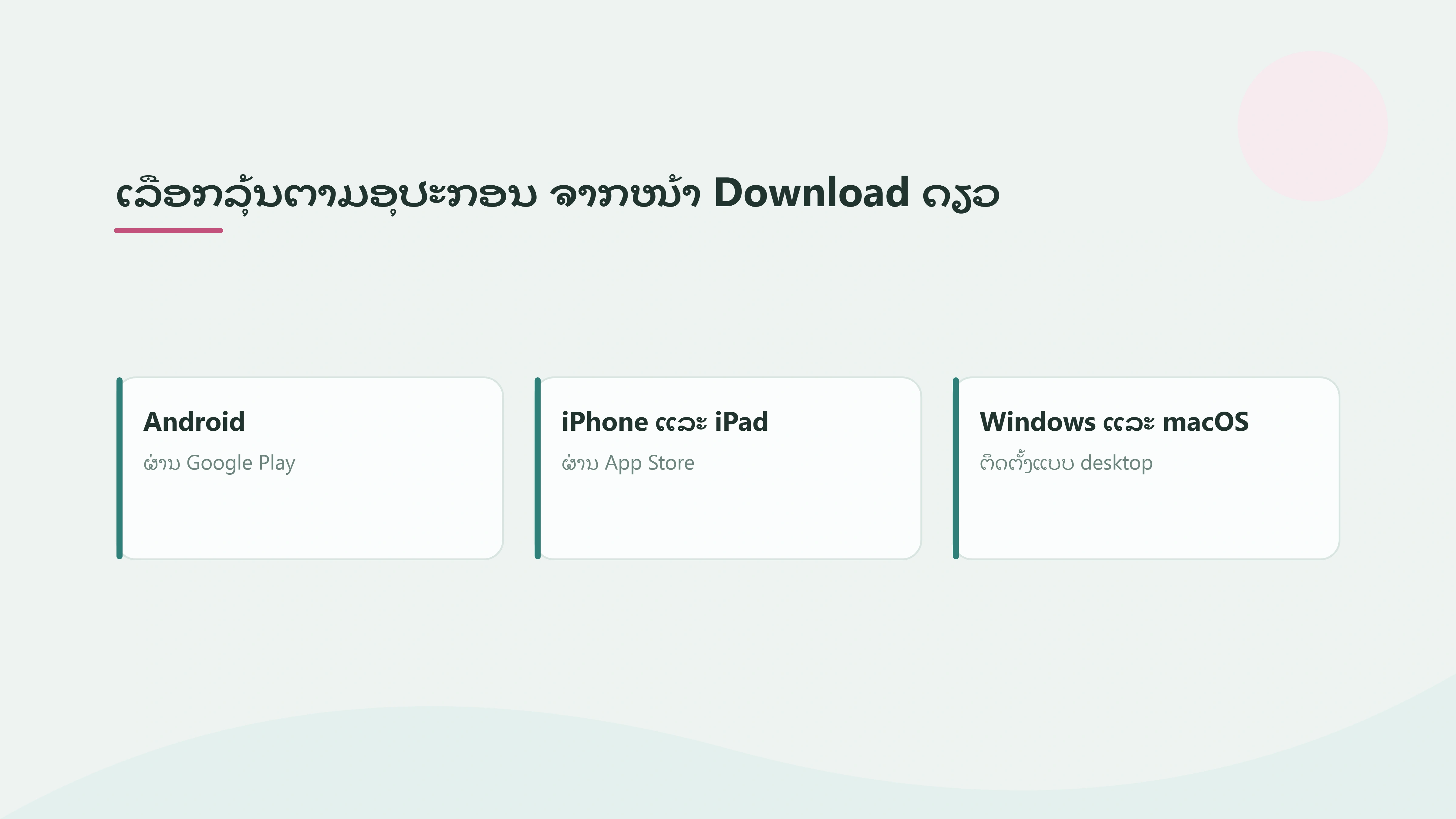
ບົດນີ້ແຍກວິທີດາວໂຫຼດ Binance ຕາມອຸປະກອນ ເພື່ອໃຫ້ເລືອກລຸ້ນ Android, iPhone/iPad ຫຼື desktop ໄດ້ຖືກ. ໃຊ້ໜ້າ Binance Download ທີ່ລິ້ງໄວ້ນີ້ ແລ້ວເລືອກປຸ່ມຂອງອຸປະກອນທີ່ກຳລັງໃຊ້.
ເລືອກລຸ້ນໃຫ້ກົງກັບອຸປະກອນ
ໜ້າດາວໂຫຼດຈະແຍກທາງເຂົ້າສຳລັບ mobile ແລະ desktop. ຢ່າໃຊ້ໄຟລ໌ APK, configuration profile, browser extension ຫຼື QR ດາວໂຫຼດທີ່ສົ່ງມາຈາກ chat, comment ຫຼື ກຸ່ມໂຊຊຽວ.
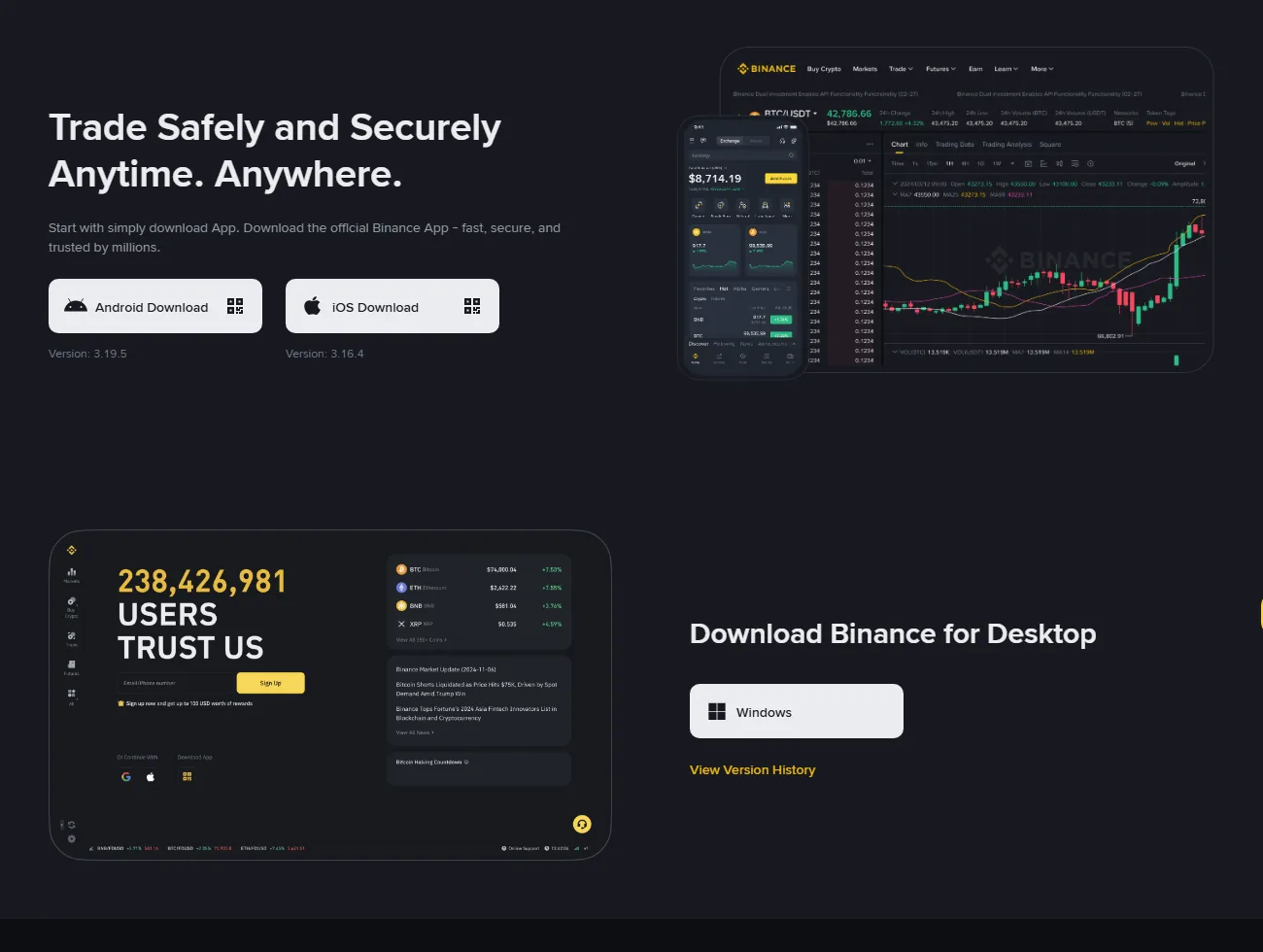
ໜ້າດາວໂຫຼດອາດສະແດງຕົວເລືອກຕ່າງກັນຕາມອຸປະກອນ ແລະພາກພື້ນ. ຖ້າບໍ່ເຫັນລຸ້ນທີ່ຕ້ອງການ, ຢ່າໄປໃຊ້ APK, DMG, browser extension, configuration profile ຫຼື QR ຈາກ chat, comment ແລະກຸ່ມໂຊຊຽວ.
Android: ດາວໂຫຼດ ແລະຕິດຕັ້ງ
- ເປີດໜ້າ Download ດ້ວຍໂທລະສັບ Android ແລ້ວກົດ Android Download.
- ຖ້າເປີດ Google Play, ກວດວ່າເປັນແອັບ Binance: Buy Bitcoin & Crypto ທີ່ໜ້າ Download ນຳໄປ. ຂໍ້ມູນ publisher ແລະຮ້ານອາດຕ່າງຕາມພາກພື້ນ, ຈຶ່ງໃຫ້ອີງໜ້າຮ້ານທີ່ເປີດຈາກປຸ່ມນັ້ນ.
- ກົດ Install ແລະລໍຖ້າໃຫ້ຮ້ານຕິດຕັ້ງຈົນສຳເລັດ. ບໍ່ຕ້ອງເປີດ “Install unknown apps” ເມື່ອຕິດຕັ້ງຜ່ານ Google Play.
- ເປີດແອັບຈາກປຸ່ມ Open ໃນຮ້ານ. ກ່ອນ log in, ເຂົ້າ App Info ເພື່ອເບິ່ງ permissions; ບໍ່ຄວນອະນຸຍາດ Accessibility ຫຼື remote control ໃຫ້ແອັບອື່ນເພື່ອ “ຊ່ວຍຕິດຕັ້ງ”.
- ເປີດ automatic update ໃນ Google Play ເພື່ອໃຫ້ລຸ້ນຕໍ່ໄປມາຈາກຊ່ອງທາງດຽວກັນ.
ຖ້າ Google Play ຂຶ້ນວ່າແອັບບໍ່ຮອງຮັບ ຫຼືບໍ່ມີໃນພາກພື້ນ, ຢ່າແກ້ດ້ວຍໄຟລ໌ຈາກຄົນອື່ນ. ໃຫ້ອັບເດດ Android/Google Play, ກວດພື້ນທີ່ວ່າງ ແລະກັບໄປເບິ່ງທາງເລືອກທີ່ໜ້າ Download ສະແດງໃນຂະນະນັ້ນ.
iPhone ແລະ iPad: ດາວໂຫຼດຈາກ App Store
- ກົດ iOS Download ຈາກໜ້າ Download; ໜ້າຕໍ່ໄປຄວນເປີດໃນ App Store.
- ກວດຊື່ແອັບ, icon ແລະລາຍລະອຽດກັບໜ້າຮ້ານທີ່ເປີດຂຶ້ນ. ຢ່າເລືອກແອັບອື່ນຈາກຜົນຄົ້ນຫາທີ່ຊື່ຄ້າຍກັນ.
- ກົດ Get/Download ແລະຢືນຢັນດ້ວຍ Face ID, Touch ID ຫຼືລະຫັດຂອງຕົນເອງ.
- ຫຼັງຕິດຕັ້ງ, ເປີດແອັບຈາກ App Store ຄັ້ງທຳອິດ. ຢ່າໃຫ້ຄົນອື່ນ log in Apple ID ໃຫ້ ແລະຢ່າຕິດຕັ້ງ configuration profile ເພື່ອແລກກັບການໄດ້ແອັບ.
- ເປີດ App Updates ໃນ Settings > App Store ຖ້າຕ້ອງການອັບເດດອັດຕະໂນມັດ.
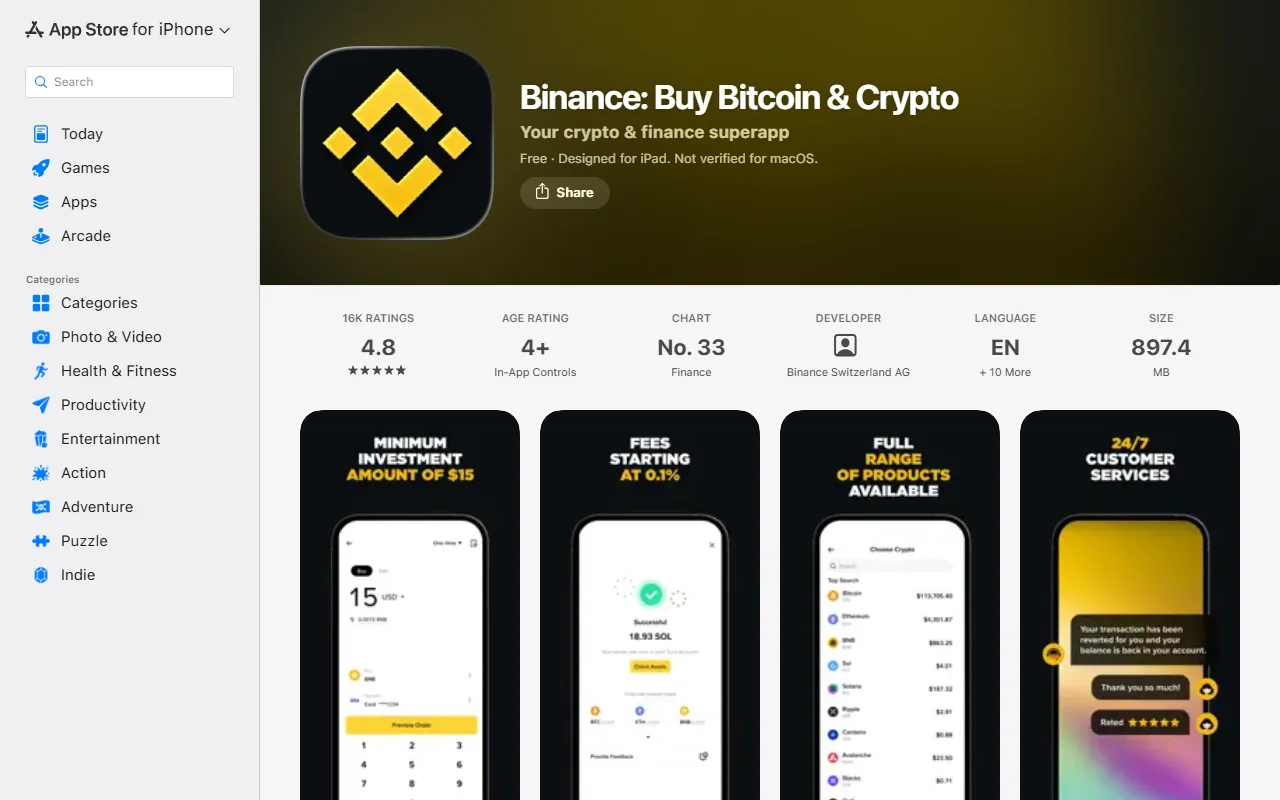
ຖ້າ App Store ບອກວ່າແອັບບໍ່ມີ, ໃຫ້ກວດປະເທດ/ພາກພື້ນຂອງ Apple ID ແລະລຸ້ນ iOS. ຢ່າປ່ຽນພາກພື້ນດ້ວຍຂໍ້ມູນປອມ ແລະຢ່າຮັບ Apple ID ຈາກຮ້ານຮັບຕິດຕັ້ງ.
Windows: ຕິດຕັ້ງ desktop app
- ໃນສ່ວນ “Download Binance for Desktop” ເລືອກ Windows.
- ເມື່ອດາວໂຫຼດສຳເລັດ, ເປີດ Properties > Digital Signatures ຖ້າມີ ແລະກວດວ່າ Windows ບໍ່ລາຍງານລາຍເຊັນຜິດປົກກະຕິ.
- ເປີດ installer, ເລືອກບ່ອນຕິດຕັ້ງ ແລະລໍຖ້າໃຫ້ສຳເລັດ. ຖ້າ Windows ແຈ້ງ unknown publisher ຫຼືລາຍເຊັນບໍ່ຖືກຕ້ອງ, ໃຫ້ຍົກເລີກ ແລະດາວໂຫຼດໃໝ່ຈາກໜ້າ Download.
- ເປີດແອັບ, ກວດວ່າເຂົ້າໜ້າ log in ໄດ້ ແລະອັບເດດຜ່ານຟັງຊັນຂອງແອັບ ຫຼືໜ້າ Download ໃນຄັ້ງຕໍ່ໄປ.
macOS: ຖ້າໜ້າ Download ສະແດງລຸ້ນ Mac
- ເປີດໜ້າ Download ຈາກ Mac ແລ້ວເລືອກຕົວເລືອກ macOS ທີ່ສະແດງ.
- ຫຼັງດາວໂຫຼດ, ເປີດໄຟລ໌ ແລະຍ້າຍແອັບໄປ Applications ຕາມຄຳແນະນຳເທິງໜ້າຈໍ.
- ຖ້າ macOS ແຈ້ງວ່າ developer ບໍ່ສາມາດຢືນຢັນໄດ້, ຢ່າຝືນປິດ Gatekeeper. ໃຫ້ລຶບໄຟລ໌ ແລະກັບໄປດາວໂຫຼດໃໝ່.
- ຖ້າໜ້າ Download ບໍ່ສະແດງ macOS ສຳລັບບັນຊີ/ພາກພື້ນຂອງທ່ານ, ໃຫ້ໃຊ້ເວັບຊົ່ວຄາວ ແທນການຫາ DMG ຈາກເວັບອື່ນ.
ກວດວ່າຕິດຕັ້ງສຳເລັດ
ການເຫັນ icon ຢ່າງດຽວຍັງບໍ່ພໍ. ຖືວ່າສຳເລັດເມື່ອແອັບເປີດໄດ້, ສະແດງໜ້າ log in/sign up ປົກກະຕິ, ບໍ່ຮ້ອງຂໍ seed phrase ຫຼື private key, ແລະສາມາດຮັບ update ຈາກຊ່ອງທາງທີ່ຕິດຕັ້ງ. ກ່ອນກອກ password, ປິດ screen sharing ແລະ remote-control app ທັງໝົດ.
ຖ້າດາວໂຫຼດ ຫຼືເປີດແອັບບໍ່ໄດ້
| ອາການ | ສາເຫດທີ່ຄວນກວດ | ວິທີດຳເນີນການ |
|---|---|---|
| ຮ້ານບໍ່ສະແດງແອັບ | ພາກພື້ນຂອງບັນຊີຮ້ານ, ລຸ້ນ OS | ກວດການອັບເດດ ແລະໃຊ້ຕົວເລືອກທີ່ໜ້າ Download ສະແດງ |
| ອຸປະກອນບໍ່ຮອງຮັບ | OS ເກົ່າ, storage ບໍ່ພໍ | ອັບເດດ OS, ເຄຍພື້ນທີ່ ຫຼືໃຊ້ເວັບຊົ່ວຄາວ |
| installer ລາຍເຊັນຜິດປົກກະຕິ | ໄຟລ໌ເສຍ ຫຼືມາຈາກຊ່ອງທາງອື່ນ | ຢຸດຕິດຕັ້ງ, ລຶບໄຟລ໌ ແລະດາວໂຫຼດໃໝ່ |
| ແອັບເປີດແລ້ວປິດ | OS/driver ຫຼືແອັບຍັງບໍ່ອັບເດດ | ອັບເດດລະບົບ, restart ແລະຕິດຕັ້ງໃໝ່ຈາກຊ່ອງທາງເດີມ |
| update ລົ້ມເຫຼວ | storage/ການເຊື່ອມຕໍ່ | ຢຸດການຊື້ຂາຍ, ເຄຍພື້ນທີ່ ແລະອັບເດດກ່ອນ log in ອີກຄັ້ງ |
ຖ້າເຄີຍຕິດຕັ້ງແອັບຈາກແຫຼ່ງບໍ່ແນ່ໃຈ, ຢ່າ log in. ຖອນແອັບ, ສະແກນອຸປະກອນ ແລະປ່ຽນ password ຈາກອຸປະກອນທີ່ປອດໄພກ່ອນ.
ຂັ້ນຕໍ່ໄປ
ເມື່ອແອັບເປີດໄດ້ປົກກະຕິ, ໄປຕໍ່ທີ່ ຂັ້ນຕອນສ້າງບັນຊີ Binance ແລະຕັ້ງ 2FA, Passkey ແລະ Anti-Phishing Code ກ່ອນຝາກຊັບສິນ.