
ຄວາມປອດໄພບັນຊີ
ຕັ້ງຄວາມປອດໄພ Binance: 2FA, Passkey ແລະ Anti-Phishing Code
ຕັ້ງຄວາມປອດໄພ Binance ແບບເຮັດຕາມໄດ້: Authenticator, Passkey, Anti-Phishing Code, Devices, whitelist ແລະ ແຜນກູ້ບັນຊີ.
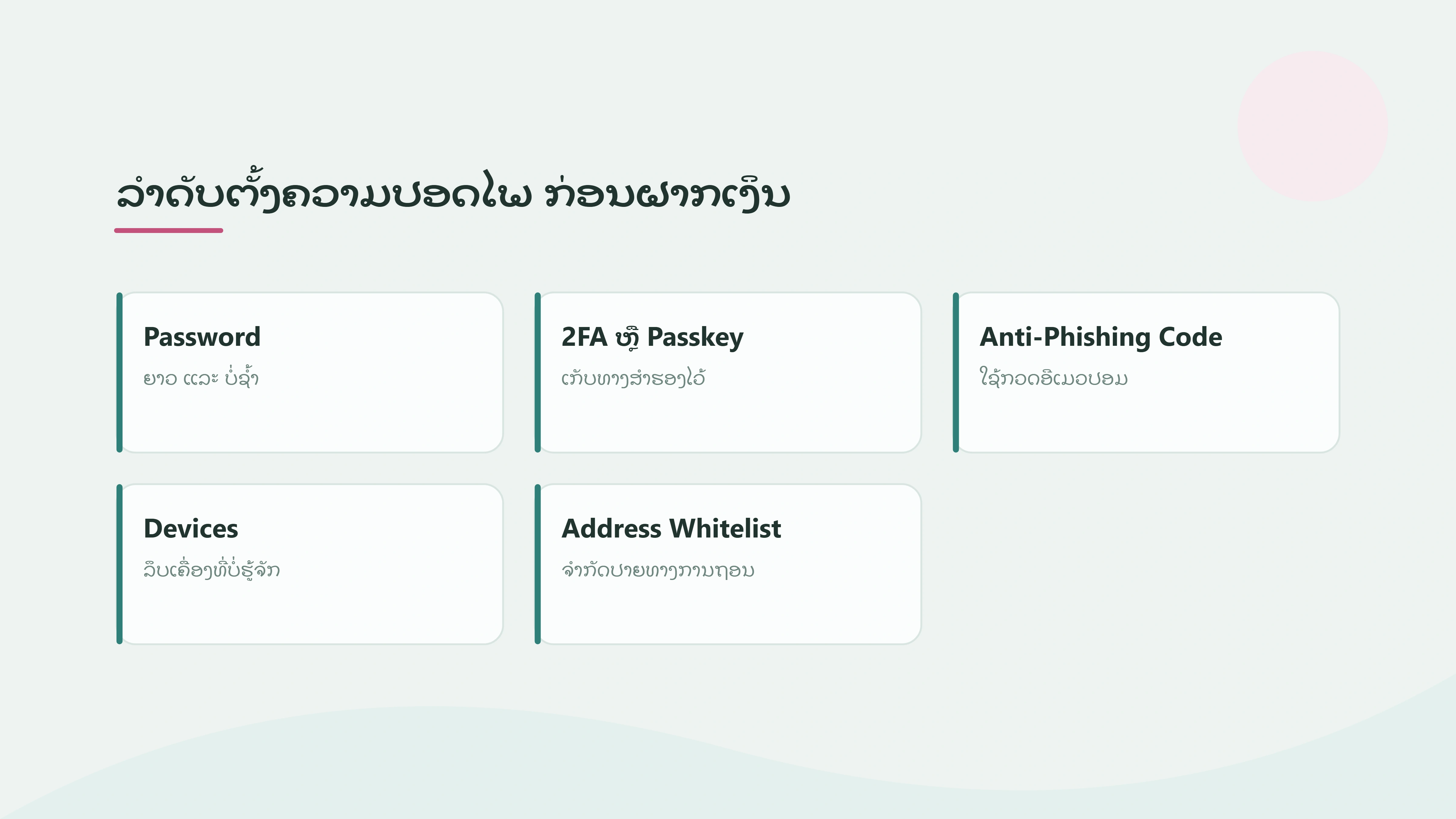
ກ່ອນຝາກເງິນ ຫຼື ຊື້ຄຣິບໂຕ ໃຫ້ຕັ້ງຄວາມປອດໄພຂອງ Binance ໃຫ້ຄົບກ່ອນ. Password ພຽງຢ່າງດຽວບໍ່ພໍ: ຖ້າຖືກລັກຈາກ phishing, malware ຫຼື ການໃຊ້ຊ້ຳ, ຜູ້ໂຈມຕີອາດເຂົ້າບັນຊີໄດ້. ບົດນີ້ຈັດລຳດັບຈາກສິ່ງທີ່ຄວນເຮັດທັນທີ ໄປຫາການຈຳກັດການຖອນ ແລະ ການກູ້ບັນຊີ.
ລາຍການ 60 ວິນາທີ
ຖ້າມີເວລານ້ອຍ ໃຫ້ເຮັດຕາມລຳດັບນີ້:
- ປ່ຽນເປັນ password ທີ່ຍາວ ແລະ ບໍ່ເຄີຍໃຊ້ບ່ອນອື່ນ.
- ເປີດ Authenticator app ຫຼື Passkey ຢ່າງໜ້ອຍໜຶ່ງຢ່າງ ແລະ ກຽມທາງສຳຮອງ.
- ຕັ້ງ Anti-Phishing Code.
- ກວດ Devices/Sessions ແລະ ລຶບອຸປະກອນທີ່ບໍ່ຮູ້ຈັກ.
- ຖ້າຈະຖອນຄຣິບໂຕ ໃຫ້ຕັ້ງ Address Whitelist ແລະ ທົດສອບດ້ວຍຈຳນວນນ້ອຍ.
ເຂົ້າໜ້າ Security ຈາກໃສ
ໃນເວັບ ໃຫ້ log in, ເປີດເມນູ Profile/Account ແລ້ວເລືອກ Security. ໃນແອັບ ໃຫ້ເຂົ້າ Account/Profile ແລ້ວເລືອກ Security. ຊື່ ແລະ ຕຳແໜ່ງເມນູອາດປ່ຽນຕາມເວີຊັນ, ແຕ່ທ່ານຄວນເຫັນລາຍການ 2FA, Passkeys, Anti-Phishing Code ແລະ Device Management ໃນພື້ນທີ່ນີ້.
ກ່ອນແກ້ security settings ໃຫ້ກວດວ່າອີເມວ ແລະ ເບີໂທທີ່ຜູກກັບບັນຊີຍັງຮັບ code ໄດ້. ຢ່າປິດວິທີຢືນຢັນອັນເກົ່າຈົນກວ່າອັນໃໝ່ຈະທົດສອບຜ່ານ.
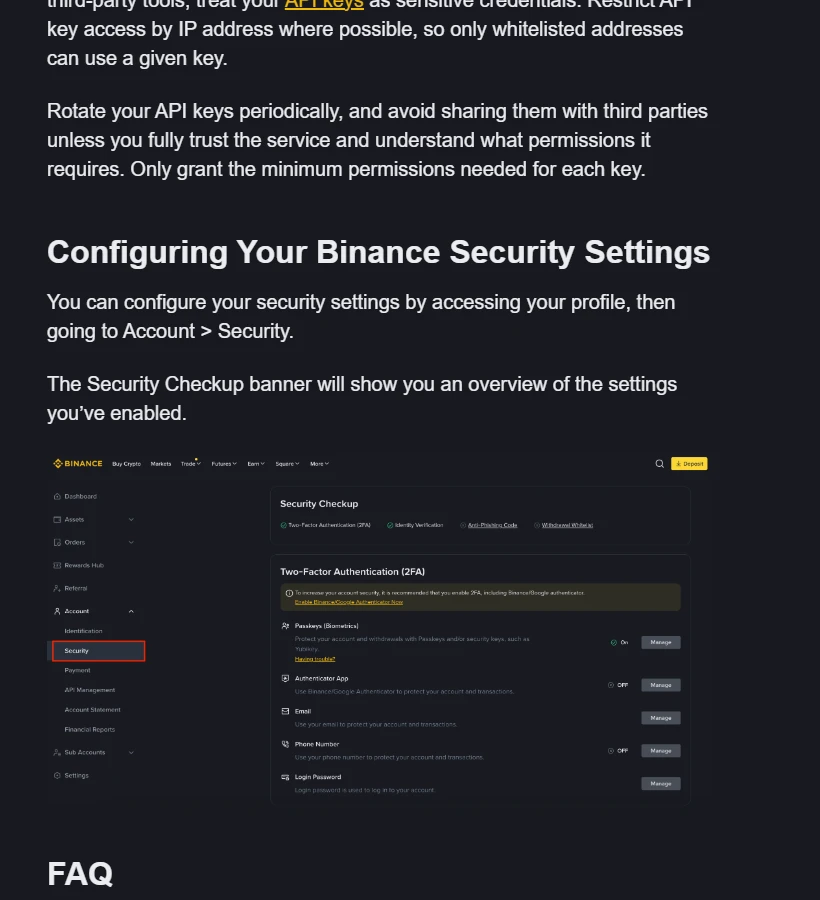
1. ຕັ້ງ Authenticator app
Authenticator app ສ້າງລະຫັດ 6 ຫຼັກທີ່ປ່ຽນເປັນໄລຍະ. ມັນບໍ່ພຶ່ງ SMS ແຕ່ຕ້ອງຮັກສາ backup key ໃຫ້ດີ.
- ໃນ Security ເປີດ Authenticator App ແລ້ວກົດ Enable/Manage.
- ຕິດຕັ້ງ authenticator ທີ່ທ່ານເລືອກ ແລະ ສະແກນ QR ຫຼື ກອກ setup key ຕາມໜ້າຈໍ.
- ບັນທຶກ backup key ໃສ່ບ່ອນ offline ທີ່ລັອກໄດ້. ຢ່າເກັບເປັນ screenshot ໃນ cloud gallery ແລະ ຢ່າສົ່ງ QR/key ໃຫ້ support.
- ກອກລະຫັດ authenticator ອັນປັດຈຸບັນ ພ້ອມ email/security code ອື່ນທີ່ລະບົບຂໍ.
- ກັບໄປ Security ແລະ ກວດວ່າ Authenticator App ຂຶ້ນ Enabled/On. ຈາກນັ້ນ log out ແລະ log in ໃໝ່ເພື່ອທົດສອບ.
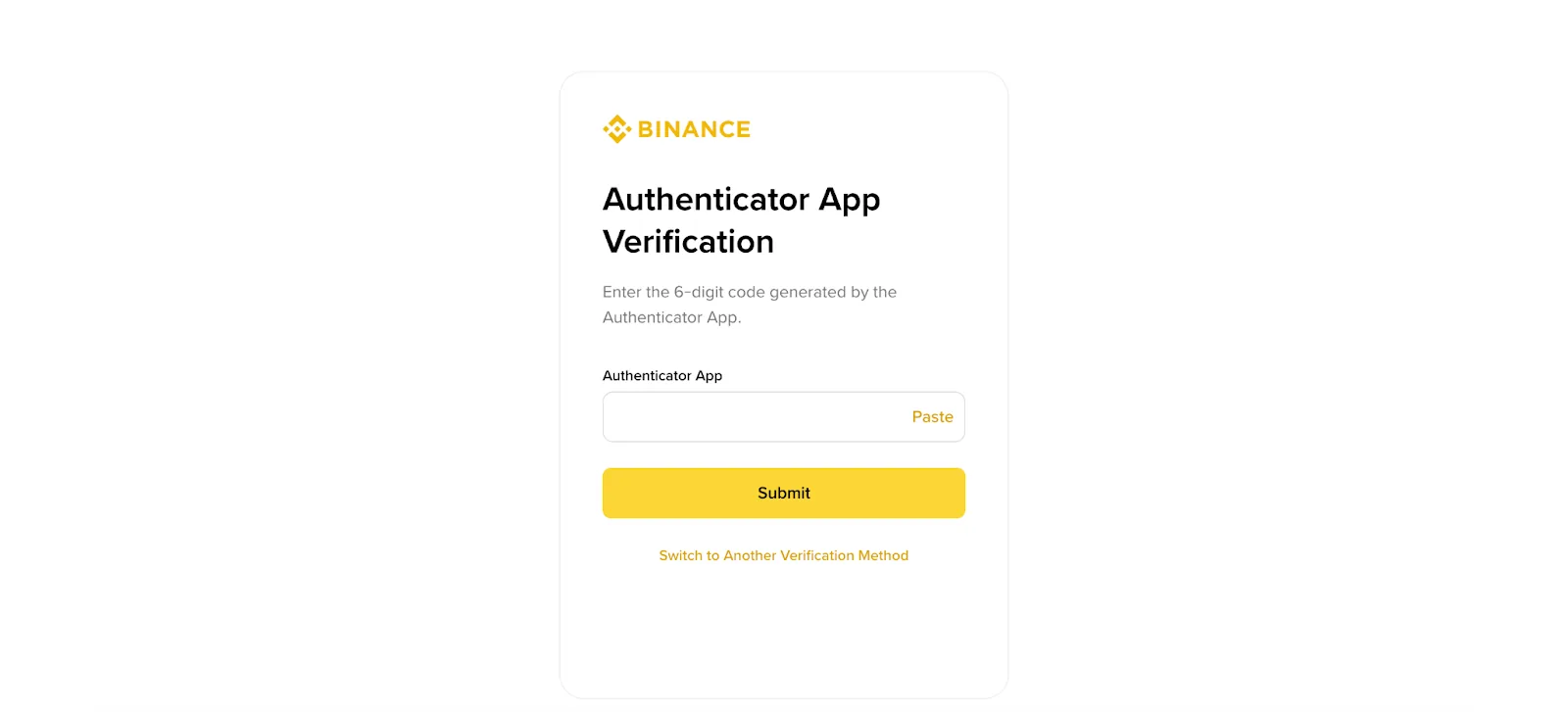
ຖ້າຂຶ້ນ Invalid code, ໃຫ້ຕັ້ງວັນທີ/ເວລາຂອງມືຖືເປັນ automatic, ລໍຖ້າ code ອັນໃໝ່ ແລະ ກອກພຽງຄັ້ງດຽວ. ຖ້າສະແກນ QR ຫຼາຍຄັ້ງ ໃຫ້ໃຊ້ລາຍການ Binance ອັນລ່າສຸດໃນ authenticator. ຢ່າລຶບລາຍການເກົ່າກ່ອນທີ່ການຜູກອັນໃໝ່ຈະຂຶ້ນ Enabled.
2. ເພີ່ມ Passkey ແລະ ກວດວ່າໃຊ້ໄດ້
Passkey ໃຊ້ກຸນແຈທີ່ຜູກກັບອຸປະກອນ ຫຼື security key ແລະ ຢືນຢັນດ້ວຍ PIN/biometrics. ມັນຊ່ວຍຕ້ານ phishing ເພາະຜູ້ໃຊ້ບໍ່ມີ code ໃຫ້ກອກໃສ່ໜ້າປອມ.
- ໃນ Security ເລືອກ Passkeys > Add Passkey.
- ເລືອກຈັດເກັບໃນອຸປະກອນ ຫຼື ໃຊ້ security key ຕາມຕົວເລືອກທີ່ໜ້າຈໍສະແດງ.
- ຢືນຢັນດ້ວຍ screen lock, PIN, fingerprint ຫຼື face unlock ຂອງອຸປະກອນ.
- ກັບໄປລາຍການ Passkeys ແລະ ກວດວ່າອຸປະກອນ/ກຸນແຈປາກົດ. ຕັ້ງຊື່ໃຫ້ຈື່ໄດ້ ເຊັ່ນ “ໂທລະສັບຫຼັກ”.
- ທົດສອບ log in ໃນ session ໃໝ່. ຖ້າສຳເລັດ ຢ່າລຶບ authenticator ຫຼື ທາງສຳຮອງທັນທີ.
ຖ້າອຸປະກອນຫາຍ ໃຫ້ເຂົ້າດ້ວຍປັດໃຈສຳຮອງ ແລ້ວລຶບ passkey ຂອງເຄື່ອງນັ້ນຈາກລາຍການ. ຖ້າບໍ່ມີທາງເຂົ້າອື່ນ ຕ້ອງໃຊ້ຂັ້ນຕອນ account recovery; ຢ່າຈ່າຍເງິນໃຫ້ຄົນກາງທີ່ອ້າງວ່າປົດ passkey ໄດ້.
3. ຕັ້ງ Anti-Phishing Code
Anti-Phishing Code ແມ່ນຂໍ້ຄວາມທີ່ຈະປາກົດໃນອີເມວ Binance ຫຼັງຈາກຕັ້ງຄ່າ. ມັນຊ່ວຍໃຫ້ເຫັນອີເມວທີ່ຜິດປົກກະຕິ, ແຕ່ບໍ່ຄວນໃຊ້ແທນການກວດເນື້ອຫາ ແລະ ຄຳຂໍໃນອີເມວ.
- ໃນ Security ເລືອກ Anti-Phishing Code > Create Code.
- ສ້າງຂໍ້ຄວາມສັ້ນທີ່ບໍ່ແມ່ນ password, OTP ຫຼື ຂໍ້ມູນລັບ.
- ຢືນຢັນດ້ວຍ 2FA ທີ່ລະບົບຂໍ.
- ກວດໃນ Security ວ່າ code ຖືກຕັ້ງແລ້ວ. ອີເມວ Binance ທີ່ສົ່ງຫຼັງຈາກນັ້ນຄວນສະແດງ code ດຽວກັນ.
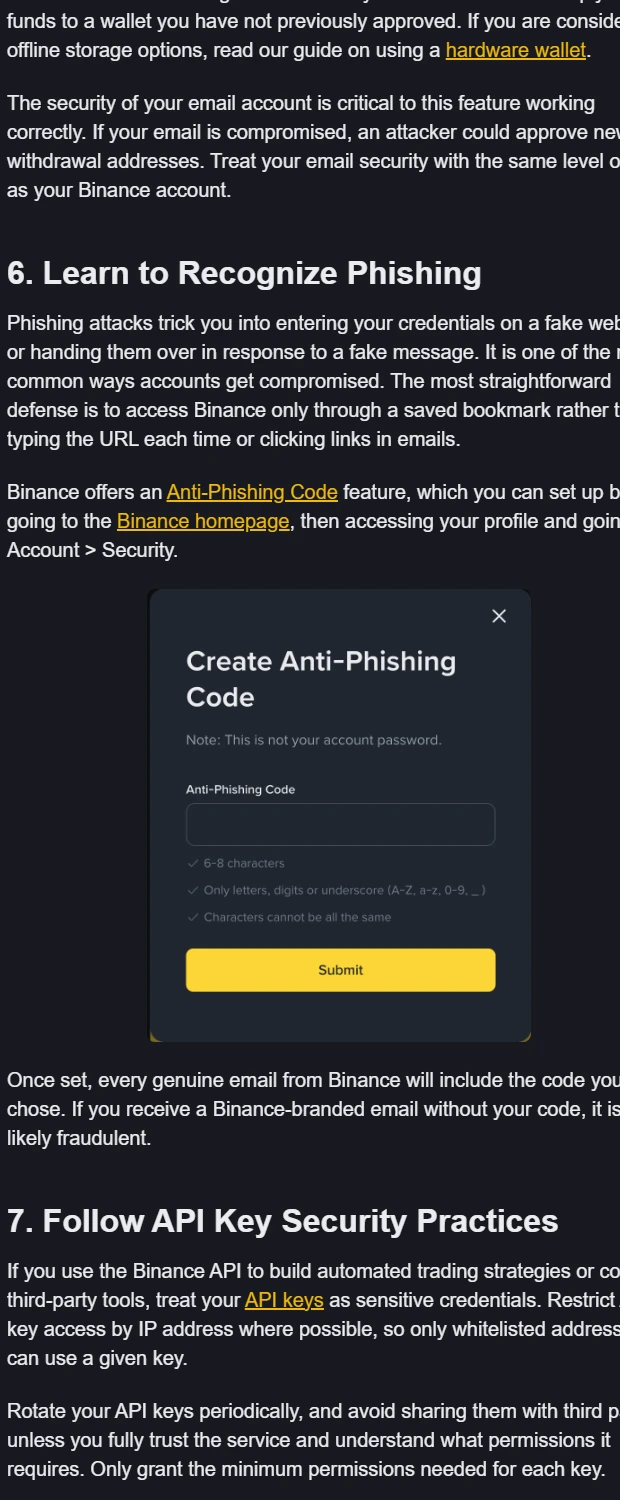
ຖ້າອີເມວອ້າງວ່າມາຈາກ Binance ແຕ່ code ຫາຍ ຫຼື ບໍ່ກົງ, ຢ່າກົດປຸ່ມ ແລະ ຢ່າຕອບກັບ. ຖ້າ code ເຄີຍປາກົດໃນ screenshot ສາທາລະນະ ໃຫ້ກັບໄປ Change Code ແລະ ສ້າງອັນໃໝ່.
4. ກວດ Devices, Sessions ແລະ API Keys
ໃນ Security > Device Management/Devices ໃຫ້ອ່ານຊື່ອຸປະກອນ, ເວລາ, ສະຖານທີ່ປະມານ ແລະ IP ທີ່ໜ້າຈໍສະແດງ. ຂໍ້ມູນຕຳແໜ່ງຈາກ IP ອາດບໍ່ແມ່ນຈຸດຈິງ 100%, ແຕ່ອຸປະກອນ ຫຼື ເວລາທີ່ທ່ານບໍ່ຮູ້ຈັກແມ່ນສັນຍານໃຫ້ກວດທັນທີ.
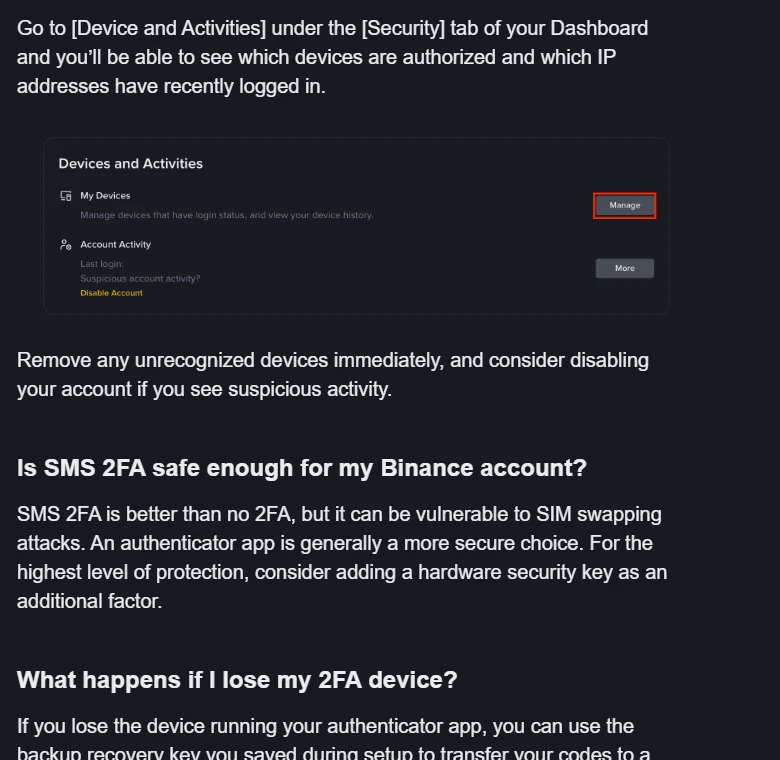
ຖ້າພົບອຸປະກອນຜິດປົກກະຕິ:
- ລຶບ/ຍົກເລີກ device ຫຼື session ນັ້ນ.
- ປ່ຽນ password ຈາກອຸປະກອນທີ່ທ່ານໄວ້ໃຈ.
- ກວດ email, phone, 2FA ແລະ passkeys ວ່າບໍ່ມີການເພີ່ມຂໍ້ມູນຂອງຄົນອື່ນ.
- ກວດ API Management; ລຶບ API key ທີ່ບໍ່ຮູ້ຈັກ ຫຼື ບໍ່ໃຊ້ ແລະ ຈຳກັດ permissions/IP ສຳລັບ key ທີ່ຈຳເປັນ.
- ກວດປະຫວັດການຖອນ ແລະ ການຕັ້ງຄ່າລ່າສຸດ. ຖ້າມີລາຍການບໍ່ຮູ້ຈັກ ໃຫ້ເຂົ້າ Support ຈາກແອັບຂອງທ່ານທັນທີ.
5. ຕັ້ງ Withdrawal Address Whitelist
Whitelist ຈຳກັດການຖອນໃຫ້ໄປຫາ address ທີ່ທ່ານເພີ່ມແລ້ວ. ມັນຊ່ວຍຫຼຸດຜົນກະທົບຖ້າບັນຊີຖືກເຂົ້າ, ແຕ່ address ຫຼື network ທີ່ເພີ່ມຜິດກໍຍັງເປັນຄວາມສ່ຽງ.
- ເຂົ້າ Withdrawal/Address Management ຫຼື ລາຍການ Whitelist ທີ່ບັນຊີສະແດງ.
- ເພີ່ມ label ທີ່ບອກປາຍທາງຊັດ, ເລືອກ coin ແລະ network ແລ້ວວາງ address. ຖ້າປາຍທາງຕ້ອງການ MEMO/Tag ໃຫ້ກອກໃຫ້ຄົບ.
- ທຽບ network, address ແລະ MEMO/Tag ກັບຂໍ້ມູນຈາກປາຍທາງອີກຄັ້ງ.
- ຢືນຢັນ security verification ແລະ ກວດວ່າ address ປາກົດໃນລາຍການ Whitelist/Enabled.
- ຖ້າໜ້າຈໍລະບຸ security delay ໃຫ້ລໍຖ້າຕາມເວລາທີ່ສະແດງ. ຫຼັງຈາກນັ້ນທົດສອບຖອນຈຳນວນນ້ອຍກ່ອນຈຳນວນໃຫຍ່.
ວາງແຜນກູ້ບັນຊີໂດຍບໍ່ລົດຄວາມປອດໄພ
ແຜນກູ້ຄືນທີ່ດີຕ້ອງບໍ່ເກັບທຸກຢ່າງໃນມືຖືເຄື່ອງດຽວ. ເກັບ backup key ແລະ ຄຳແນະນຳກູ້ຄືນໃນບ່ອນ offline ທີ່ລັອກໄດ້; ປ້ອງກັນ email ແລະ password manager ດ້ວຍ 2FA ຂອງມັນເອງ. ຢ່າທົດສອບແຜນດ້ວຍການລຶບ authenticator ຫຼື passkey ຕົວຫຼັກກ່ອນຢືນຢັນວ່າທາງສຳຮອງໃຊ້ໄດ້.
| ສະຖານະ | ລຳດັບທີ່ຄວນເຮັດ |
|---|---|
| ປ່ຽນມືຖື ແຕ່ຍັງມີເຄື່ອງເກົ່າ | ເພີ່ມ/ທົດສອບປັດໃຈໃນເຄື່ອງໃໝ່ກ່ອນ ແລ້ວຈຶ່ງລຶບເຄື່ອງເກົ່າ |
| ມືຖືຫາຍ ແຕ່ຍັງ log in ບ່ອນອື່ນ | ລຶບ device/passkey ທີ່ຫາຍ, ປ່ຽນ password, ກວດ session ແລະ ເພີ່ມປັດໃຈໃໝ່ |
| ບໍ່ມີປັດໃຈໃດເຂົ້າໄດ້ | ເລີ່ມຈາກໜ້າ Log In ແລ້ວກົດ Security verification unavailable? ເພື່ອຂໍ reset 2FA; ກຽມ KYC ຕາມທີ່ຖືກຂໍ. ຄຳຂໍໃຊ້ເວລາເຖິງ 24 ຊົ່ວໂມງ ແລະ ຫຼັງ reset ການຖອນຈະຖືກປິດເຖິງ 48 ຊົ່ວໂມງ — ຂັ້ນຕອນລະອຽດ |
| ສົງໄສວ່າບັນຊີຖືກເຂົ້າ | ຢຸດທຸລະກຳ, ລຶບ session/API key ຜິດປົກກະຕິ, ປ່ຽນ password ແລະ ຕິດຕໍ່ Support |
Support ບໍ່ຄວນຂໍ password, OTP, authenticator code ທີ່ກຳລັງໃຊ້, seed phrase ຫຼື private key. ຖ້າມີຄຳຂໍແບບນີ້ ໃຫ້ຢຸດການສື່ສານ.
ກວດຜົນຫຼັງຕັ້ງຄ່າ
ຢ່າສະຫຼຸບວ່າສຳເລັດພຽງເພາະ popup ຫາຍໄປ. ກວດຫຼັກຖານຢູ່ໃນບັນຊີ:
- Authenticator ຂຶ້ນ Enabled ແລະ code ອັນໃໝ່ໃຊ້ log in ໄດ້.
- Passkey ປາກົດໃນລາຍການ ແລະ ທົດສອບໃນ session ໃໝ່ໄດ້.
- Anti-Phishing Code ຂຶ້ນໃນ Security ແລະ ປາກົດໃນອີເມວທີ່ສົ່ງຫຼັງການຕັ້ງຄ່າ.
- Device list ມີສະເພາະອຸປະກອນທີ່ຮູ້ຈັກ.
- Whitelist ສະແດງ coin, network, address ແລະ MEMO/Tag ທີ່ກວດແລ້ວ.
ແຫຼ່ງອ້າງອີງ: Binance Academy: 5 Ways to Improve Your Binance Account Security, What Is Two-Factor Authentication? ແລະ What Are Passkeys?.
ຖ້າເກີດເຫດແລ້ວ
ຖ້າທ່ານໄດ້ໃຫ້ OTP, ກົດລິ້ງທີ່ນ່າສົງໄສ ຫຼື ເຫັນອຸປະກອນ/ທຸລະກຳທີ່ບໍ່ຮູ້ຈັກ, ຢ່າລໍຖ້າປັບ setting ຕາມບົດນີ້ຊ້າໆ. ໃຫ້ໃຊ້ ຂັ້ນຕອນຮັບມື Binance phishing ແລະ ບັນຊີຜິດປົກກະຕິ ທັນທີ.