
ຄວາມປອດໄພບັນຊີ
ສຳຮອງຄຳກູ້ຄືນກະເປົາຄຣິບໂຕ: ເກັບໄວ້ໃສ ແລະ ທົດສອບແນວໃດວ່າກູ້ຄືນໄດ້ແທ້
ຂຽນຄຳກູ້ຄືນໄວ້ແລ້ວ ແຕ່ບໍ່ເຄີຍລອງໃຊ້? ວິທີຂຽນ ແລະ ເກັບສຳຮອງໃຫ້ອ່ານຄືນໄດ້ຖືກ, ແລະ ວິທີທົດສອບກູ້ຄືນທັງກະເປົາມືຖື ແລະ hardware wallet ກ່ອນທີ່ຈະຕ້ອງໃຊ້ແທ້.
ທ່ານຂຽນຄຳກູ້ຄືນ 12 ຫຼື 24 ຄຳໄວ້ແລ້ວ ແຕ່ບໍ່ເຄີຍລອງໃຊ້ມັນຈັກເທື່ອ. ບັນຫາແມ່ນ: ຖ້າມີຄຳດຽວສະກົດຜິດ ຫຼື ສະຫຼັບລຳດັບ, ທ່ານຈະຮູ້ກໍຕໍ່ເມື່ອມືຖືຫາຍແລ້ວ — ຊຶ່ງຕອນນັ້ນແກ້ບໍ່ໄດ້ອີກ. ບົດນີ້ບອກວິທີເກັບສຳຮອງໃຫ້ປອດໄພ ແລະ ວິທີທົດສອບວ່າມັນກູ້ກະເປົາຄືນໄດ້ແທ້ ກ່ອນທີ່ຈະຕ້ອງໃຊ້ມັນແທ້.
ຖ້າຍັງບໍ່ແນ່ໃຈວ່າຄຳກູ້ຄືນຕ່າງຈາກລະຫັດຜ່ານແນວໃດ, ອ່ານ ຄຳກູ້ຄືນ, private key, ລະຫັດຜ່ານ ແລະ ລະຫັດ 6 ຕົວ ປົກປ້ອງຫຍັງ ກ່ອນ.
ເປັນຫຍັງການສຳຮອງຈຶ່ງເປັນທາງດຽວທີ່ຈະເອົາເງິນຄືນ
ກະເປົາແບບຖືກະແຈເອງ (self-custody) ບໍ່ມີບໍລິສັດໃດເກັບສຳເນົາກະແຈຂອງທ່ານໄວ້. ໜ້າຊ່ວຍເຫຼືອຂອງ MetaMask ຂຽນໄວ້ຊັດວ່າ MetaMask ກູ້ກະເປົາຄືນໃຫ້ບໍ່ໄດ້ ແລະ ຖ້າເສຍຄຳກູ້ຄືນ ເງິນກໍກູ້ຄືນບໍ່ໄດ້. ລະຫັດຜ່ານຂອງແອັບພຽງແຕ່ປົດລັອກແອັບໃນເຄື່ອງນັ້ນ, ບໍ່ໄດ້ກູ້ກະເປົາ (ແຫຼ່ງ: MetaMask Support).
ຄວາມແຕກຕ່າງນີ້ແມ່ນເຫດຜົນທີ່ການຖືກະແຈເອງໃຫ້ອຳນາດຄວບຄຸມເຕັມ ແຕ່ກໍໃຫ້ຄວາມຮັບຜິດຊອບເຕັມ — ລາຍລະອຽດຢູ່ໃນ ຝາກໄວ້ກັບຜູ້ບໍລິການ ຫຼື ຖືກະແຈເອງ.
ຂຽນຄຳກູ້ຄືນແນວໃດໃຫ້ອ່ານຄືນໄດ້ຖືກຕ້ອງ
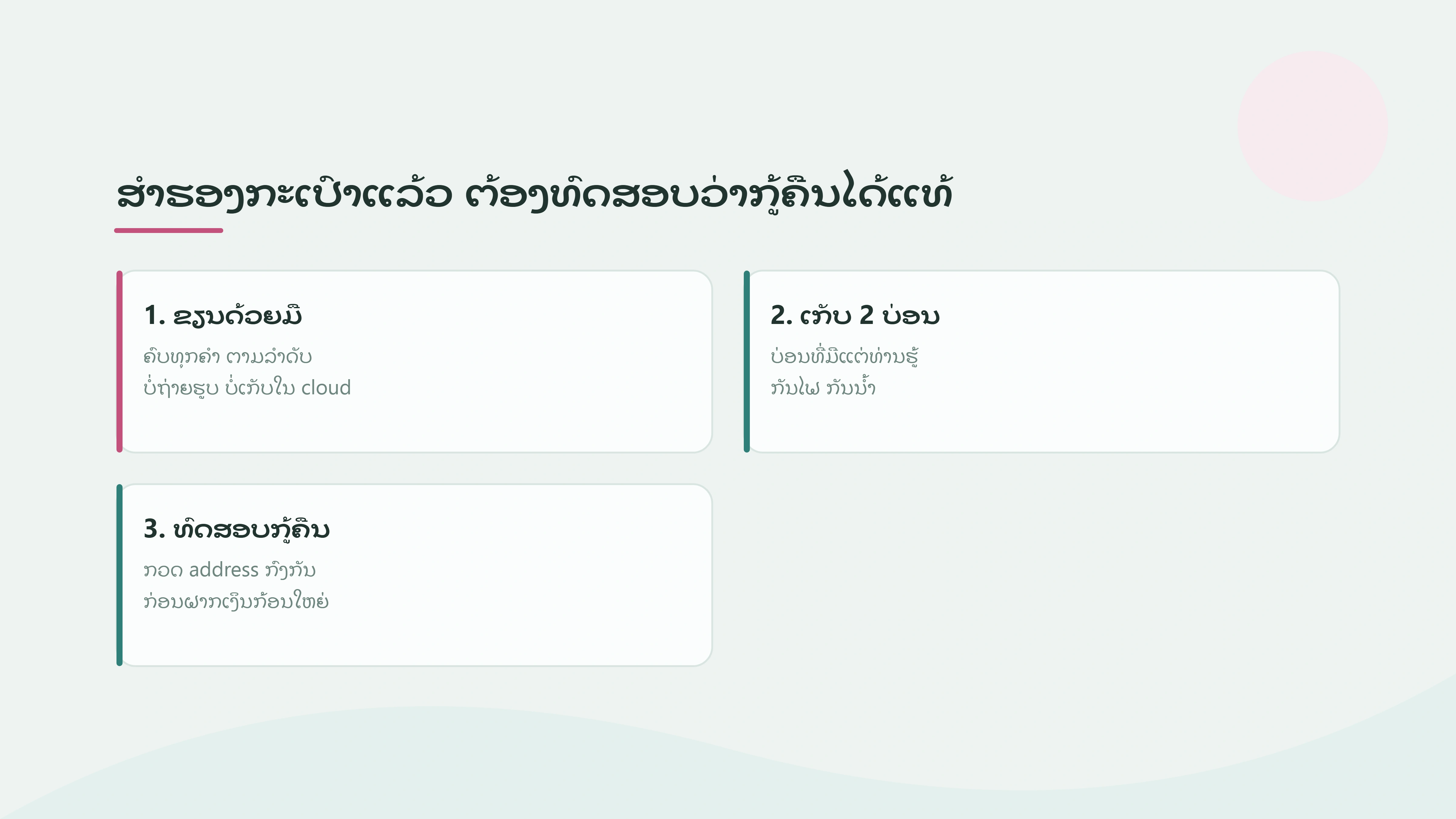
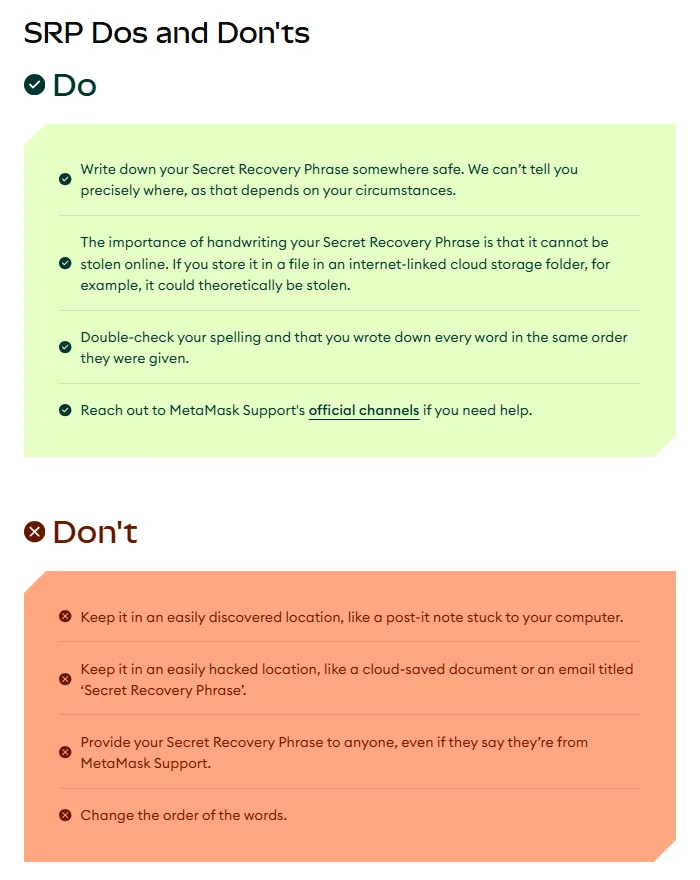
- ຂຽນດ້ວຍມືໃສ່ເຈ້ຍ ໃນເວລາທີ່ແອັບສະແດງຄຳກູ້ຄືນ. ໃສ່ເລກລຳດັບໜ້າແຕ່ລະຄຳ (1, 2, 3 …).
- ກວດການສະກົດທີລະຄຳ ທຽບກັບໜ້າຈໍ. ຄຳກູ້ຄືນສ່ວນຫຼາຍເປັນຄຳອັງກິດຈາກລາຍການມາດຕະຖານ BIP-39 ທີ່ມີ 2048 ຄຳ; ຕົວອັກສອນ 4 ໂຕທຳອິດຂອງແຕ່ລະຄຳບໍ່ຊ້ຳກັນ, ສະນັ້ນຖ້າລາຍມືບໍ່ຊັດ ຢ່າງໜ້ອຍ 4 ໂຕທຳອິດຕ້ອງອ່ານອອກ (BIP-39).
- ຢ່າປ່ຽນລຳດັບ ແລະ ຢ່າ "ເຂົ້າລະຫັດເອງ" ໂດຍສະຫຼັບຄຳ — ຖ້າລືມວິທີສະຫຼັບ ກໍເທົ່າກັບເສຍຄຳກູ້ຄືນ.
- ຢ່າຖ່າຍຮູບ ແລະ ຢ່າພິມເກັບໃນມືຖື ຮູບໃນມືຖືມັກ sync ຂຶ້ນ cloud ອັດຕະໂນມັດ. MetaMask ລະບຸວ່າເອກະສານໃນ cloud ຫຼື ອີເມວ ເປັນບ່ອນທີ່ຖືກແຮັກໄດ້ງ່າຍ.
ເກັບໄວ້ໃສ ແລະ ຄວນມີຈັກສຳເນົາ
ບໍ່ມີບ່ອນໃດທີ່ຖືກສຳລັບທຸກຄົນ. ໃຫ້ຖາມສອງຂໍ້:
- ຄົນອື່ນເຫັນໄດ້ງ່າຍບໍ? ຫ້າມວາງໄວ້ໃກ້ຄອມ ຫຼື ໃນກະເປົາເງິນທີ່ພົກທຸກມື້.
- ຖ້າເຮືອນໄຟໄໝ້ ຫຼື ນ້ຳຖ້ວມ ຈະເຫຼືອບໍ? ນີ້ແມ່ນເຫດຜົນທີ່ຫຼາຍຄົນເກັບ 2 ສຳເນົາ ໄວ້ຄົນລະບ່ອນ. ແຕ່ທຸກສຳເນົາທີ່ເພີ່ມ ກໍແມ່ນອີກບ່ອນໜຶ່ງທີ່ອາດຖືກເຫັນ — ຢ່າເກີນທີ່ທ່ານດູແລໄດ້.
ສຳລັບເງິນຈຳນວນຫຼາຍ ບາງຄົນສະຫຼັກຄຳໃສ່ແຜ່ນໂລຫະເພື່ອກັນໄຟ ແລະ ນ້ຳ. ສິ່ງທີ່ສຳຄັນກວ່າວັດສະດຸ ແມ່ນຄົນໃນຄອບຄົວທີ່ທ່ານໄວ້ໃຈຮູ້ວ່າ ມີສິ່ງນີ້ຢູ່ ແລະ ຄວນເຮັດແນວໃດຖ້າທ່ານບໍ່ຢູ່ — ໂດຍບໍ່ຈຳເປັນຕ້ອງບອກຄຳ.
ທົດສອບວ່າກູ້ຄືນໄດ້ແທ້: ກະເປົາໃນມືຖື
ເຮັດ ກ່ອນ ຝາກເງິນກ້ອນໃຫຍ່ເຂົ້າກະເປົາ:
- ໃນແອັບກະເປົາ ຈົດ address ທຳອິດຂອງກະເປົາໄວ້ (ຕົວຢ່າງ 6 ໂຕໜ້າ ແລະ 6 ໂຕທ້າຍ).
- ໃນເຄື່ອງຂອງທ່ານເອງ, ຕິດຕັ້ງແອັບກະເປົາດຽວກັນຈາກ store ທາງການ (ຫຼື ລຶບແອັບແລ້ວຕິດຕັ້ງໃໝ່ ຖ້າກະເປົາຍັງບໍ່ມີເງິນ).
- ເລືອກ "ນຳເຂົ້າ / ກູ້ກະເປົາ" ແລ້ວພິມຄຳຈາກເຈ້ຍທີ່ທ່ານຂຽນ — ບໍ່ແມ່ນຈາກໜ້າຈໍ.
- ທຽບ address ທີ່ອອກມາກັບທີ່ຈົດໄວ້. ກົງກັນ = ເຈ້ຍໃຊ້ໄດ້.
- ຖ້າແອັບບອກວ່າຄຳກູ້ຄືນບໍ່ຖືກ ຫຼື address ບໍ່ກົງ: ກວດຄຳ ແລະ ລຳດັບຄືນໃໝ່. ຖ້າຍັງບໍ່ໄດ້ ແລະ ທ່ານຍັງເຂົ້າກະເປົາເດີມໄດ້, ໃຫ້ສ້າງກະເປົາໃໝ່ ຂຽນຄຳກູ້ຄືນໃໝ່ ແລ້ວຍ້າຍເງິນໄປ.
ໝາຍເຫດ: ຄຳສຸດທ້າຍຂອງ BIP-39 ມີ checksum ຈຶ່ງຈັບຄວາມຜິດໄດ້ສ່ວນຫຼາຍ ແຕ່ບໍ່ທັງໝົດ — ສະນັ້ນແອັບຮັບຄຳກູ້ຄືນແລ້ວ ກໍຍັງຕ້ອງທຽບ address ທຸກເທື່ອ.
ຢ່າພິມຄຳກູ້ຄືນໃສ່ເວັບໄຊ, ຟອມ, ແຊັດ ຫຼື ເຄື່ອງຂອງຄົນອື່ນ ເພື່ອ "ກວດ". ທຸກໜ້າທີ່ຂໍຄຳກູ້ຄືນນອກແອັບກະເປົາຂອງທ່ານເອງ ໃຫ້ຖືວ່າເປັນການຫຼອກລວງ.
ທົດສອບກັບ hardware wallet ໂດຍບໍ່ລຶບຂໍ້ມູນ
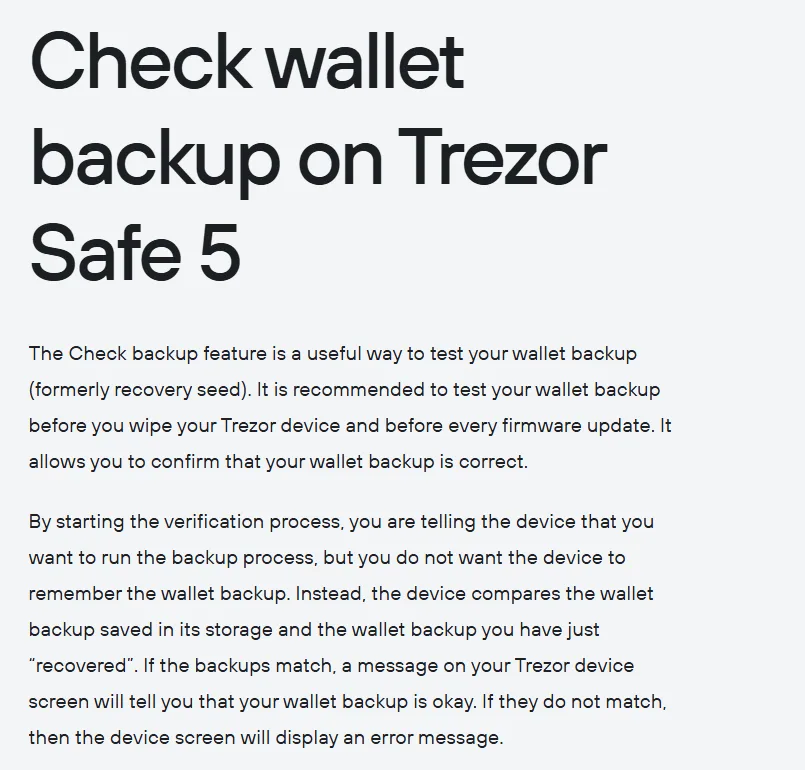
Hardware wallet ຫຼາຍຍີ່ຫໍ້ມີໂໝດກວດສຳຮອງໂດຍສະເພາະ. ຕົວຢ່າງ Trezor ເອີ້ນວ່າ Check backup: ທ່ານພິມຄຳກູ້ຄືນໃສ່ອຸປະກອນ, ອຸປະກອນທຽບກັບທີ່ເກັບໄວ້ໂດຍບໍ່ບັນທຶກຄຳທີ່ພິມ ແລ້ວບອກວ່າກົງກັນ ຫຼື ບໍ່. Trezor ແນະນຳໃຫ້ກວດກ່ອນລ້າງອຸປະກອນ ແລະ ກ່ອນອັບເດດ firmware ທຸກເທື່ອ (ແຫຼ່ງ: Trezor).
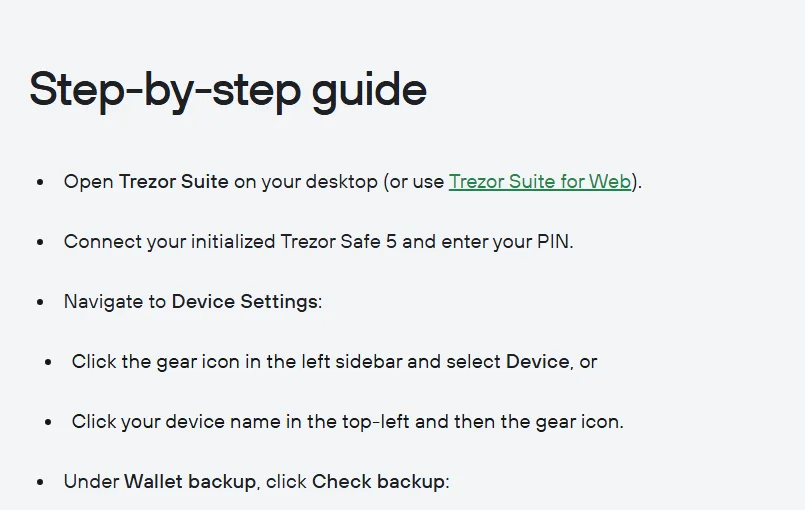
ຂັ້ນຕອນໃນ Trezor Suite: ເຊື່ອມອຸປະກອນ ໃສ່ PIN → ເຂົ້າ Device Settings → ໃນສ່ວນ Wallet backup ກົດ Check backup → ໝາຍ I understand ແລ້ວກົດ Start → ພິມຄຳຕາມລຳດັບ ເທິງໜ້າຈໍອຸປະກອນ ບໍ່ແມ່ນໃນຄອມ.
ຖ້າຜົນອອກມາວ່າບໍ່ກົງ ແລະ ທ່ານບໍ່ແນ່ໃຈວ່າຈະພິມຖືກ, Trezor ແນະນຳໃຫ້ຍ້າຍເງິນໄປກະເປົາໃໝ່ທີ່ມີສຳຮອງຖືກຕ້ອງທັນທີ ເພາະຖ້າບໍ່ມີສຳຮອງທີ່ໃຊ້ໄດ້ ການເສຍອຸປະກອນໝາຍເຖິງເສຍເງິນຖາວອນ. ຍີ່ຫໍ້ອື່ນໃຫ້ຊອກຄຳວ່າ "check backup" ຫຼື "recovery check" ໃນຄູ່ມືທາງການຂອງຍີ່ຫໍ້ນັ້ນ.
ຖ້າຍັງເລືອກບໍ່ໄດ້ວ່າຄວນໃຊ້ກະເປົາມືຖື ຫຼື hardware wallet, ເບິ່ງ hot wallet ຫຼື cold wallet: ເລືອກຕາມຄວາມຖີ່ໃນການໃຊ້.
ຄວນກວດຄືນເມື່ອໃດ
- ທັນທີຫຼັງສ້າງກະເປົາ ກ່ອນຝາກເງິນກ້ອນໃຫຍ່.
- ກ່ອນລ້າງ ຫຼື ຂາຍມືຖື / ອຸປະກອນ ແລະ ກ່ອນອັບເດດ firmware.
- ເມື່ອຍ້າຍບ່ອນເກັບເຈ້ຍ ຫຼື ສົງໄສວ່າເຈ້ຍເປື້ອນ ຊຸ່ມ ຫຼື ລົບເລືອນ.
- ຖ້າສົງໄສວ່າມີຄົນອື່ນເຫັນຄຳກູ້ຄືນ: ການກວດບໍ່ຊ່ວຍ — ໃຫ້ສ້າງກະເປົາໃໝ່ແລ້ວຍ້າຍເງິນ.
ຄຳຖາມທີ່ພົບເລື້ອຍ
ຖ່າຍຮູບຄຳກູ້ຄືນເກັບໄວ້ໃນອະລະບ້ຳລັບໄດ້ບໍ? ບໍ່ແນະນຳ. ຮູບອາດ sync ຂຶ້ນ cloud ຫຼື ຖືກແອັບອື່ນເຂົ້າເຖິງ, ແລະ ຖ້າມືຖືຫາຍ ຮູບກໍຫາຍພ້ອມກັນ.
ລືມລະຫັດຜ່ານແອັບ ແຕ່ຍັງມີຄຳກູ້ຄືນ ເງິນຫາຍບໍ? ບໍ່ຫາຍ. ຕິດຕັ້ງແອັບໃໝ່ ແລ້ວກູ້ດ້ວຍຄຳກູ້ຄືນ ແລະ ຕັ້ງລະຫັດຜ່ານໃໝ່.
ແອັບໃຫ້ຢືນຢັນຄຳຕອນສ້າງກະເປົາແລ້ວ ຍັງຕ້ອງທົດສອບອີກບໍ? ການຢືນຢັນຕອນສ້າງ ກວດວ່າທ່ານເຫັນຄຳ ບໍ່ໄດ້ກວດວ່າເຈ້ຍທີ່ທ່ານຂຽນອ່ານອອກ ແລະ ຄົບ. ການກູ້ຈາກເຈ້ຍຈິງ ແລ້ວທຽບ address ຈຶ່ງກວດໄດ້ທັງສອງຢ່າງ.